


Archlinux的安装与美化
本文最后更新于 2026-09-18,文章内容可能已经过时。
Arch Linux 是一个轻量级、滚动更新的 Linux 发行版,以 KISS(Keep It Simple, Stupid)为设计哲学。没有图形化安装器,全靠命令行手动搭建,从分区、挂载、装内核到配引导,每一步都由你掌控。装完之后系统极其干净,没有预装软件,跑什么服务装什么包。
但也正因为这样,Arch 的门槛不低,安装过程劝退了不少人。但是呢,一旦跨过了安装设置这道坎,你会发现眼前是一片完全由你主宰的天地——一个真正意义上的“空白画布”,等着你亲手把它变成任何你想要的样子。
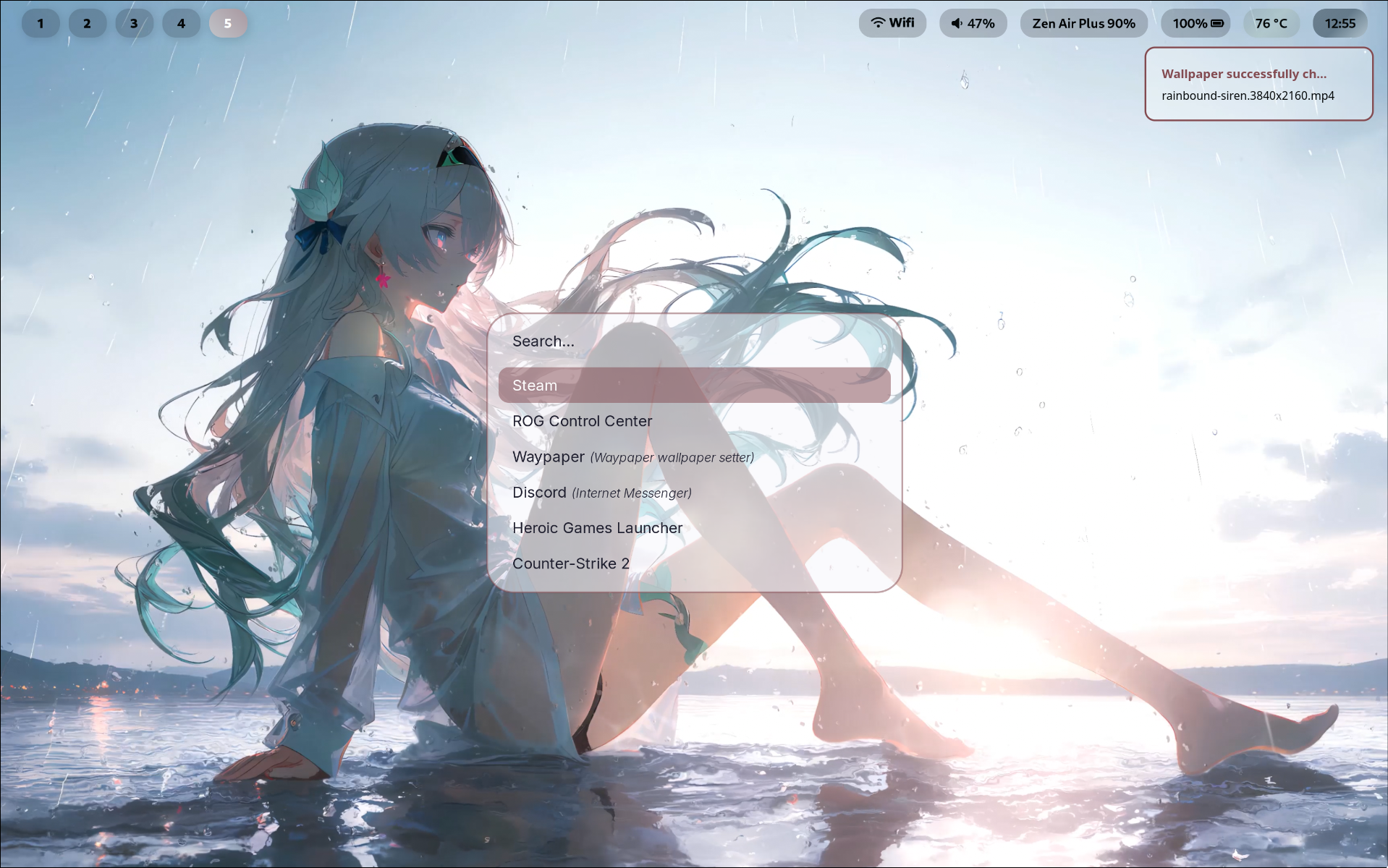
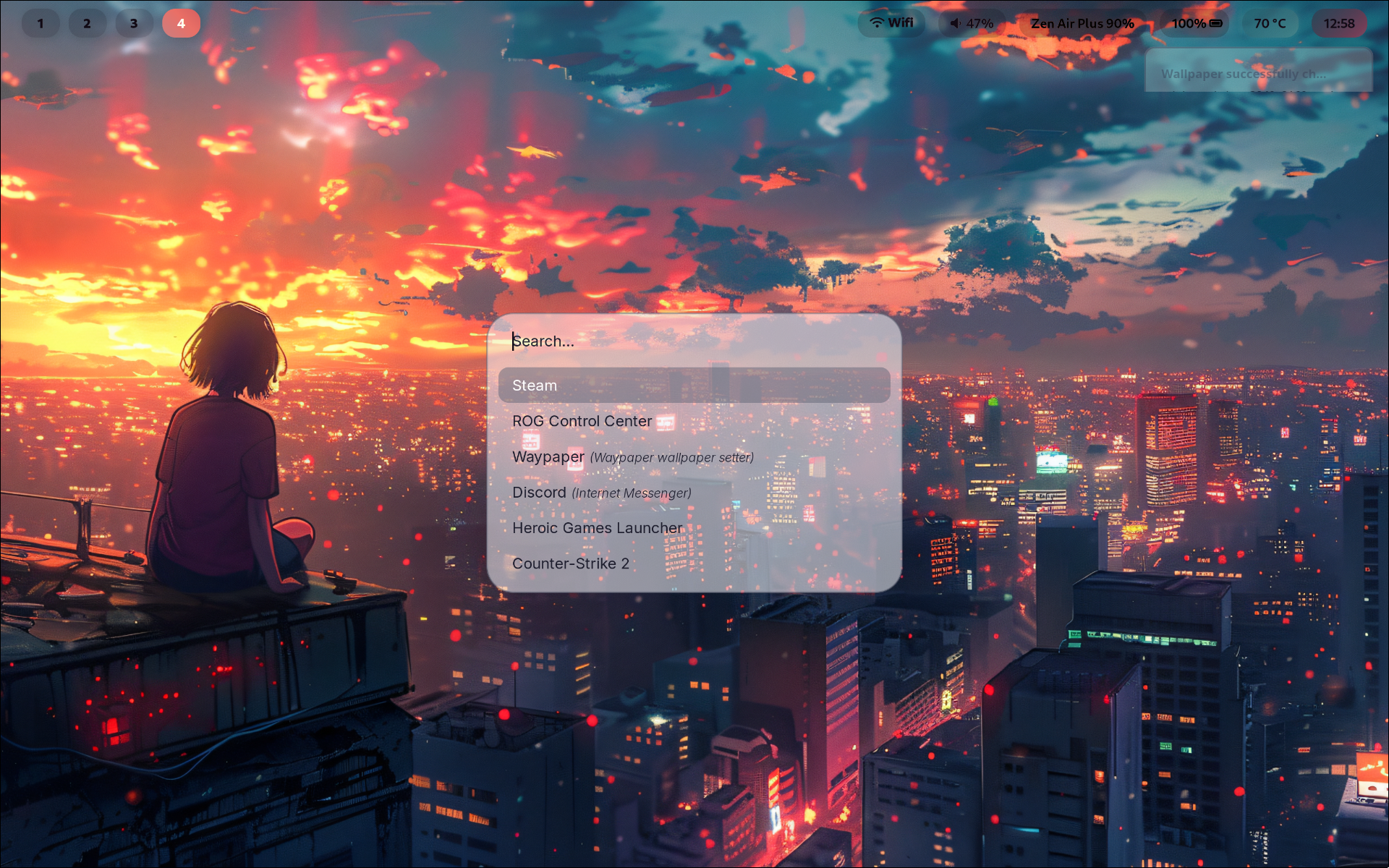

(网上到处找的)
网上那些令人惊艳的 Linux 桌面美图,十有八九都出自 Arch Linux 之手,甚至你会发现有的系统看起来就根苹果macOS一样。这并非偶然,因为 Arch 的“极简”与“滚动更新”两大特性,恰好是桌面美化的完美土壤:系统本身不带任何预装主题,每个像素都由你决定;而永远最新的软件仓库,又能让你第一时间用上社区最新潮的美化工具。
这篇文章,我就带你从零开始,在 Arch Linux 上搭建一套 GNOME 3 桌面环境,并完成基础的美化配置。无论你是被那些精美的截图吸引,还是想拥有一台真正属于自己的个性化电脑,这篇教程都会是一个不错的起点。
我们一步步来,先把系统装好。
一、安装系统:
1.下载镜像:
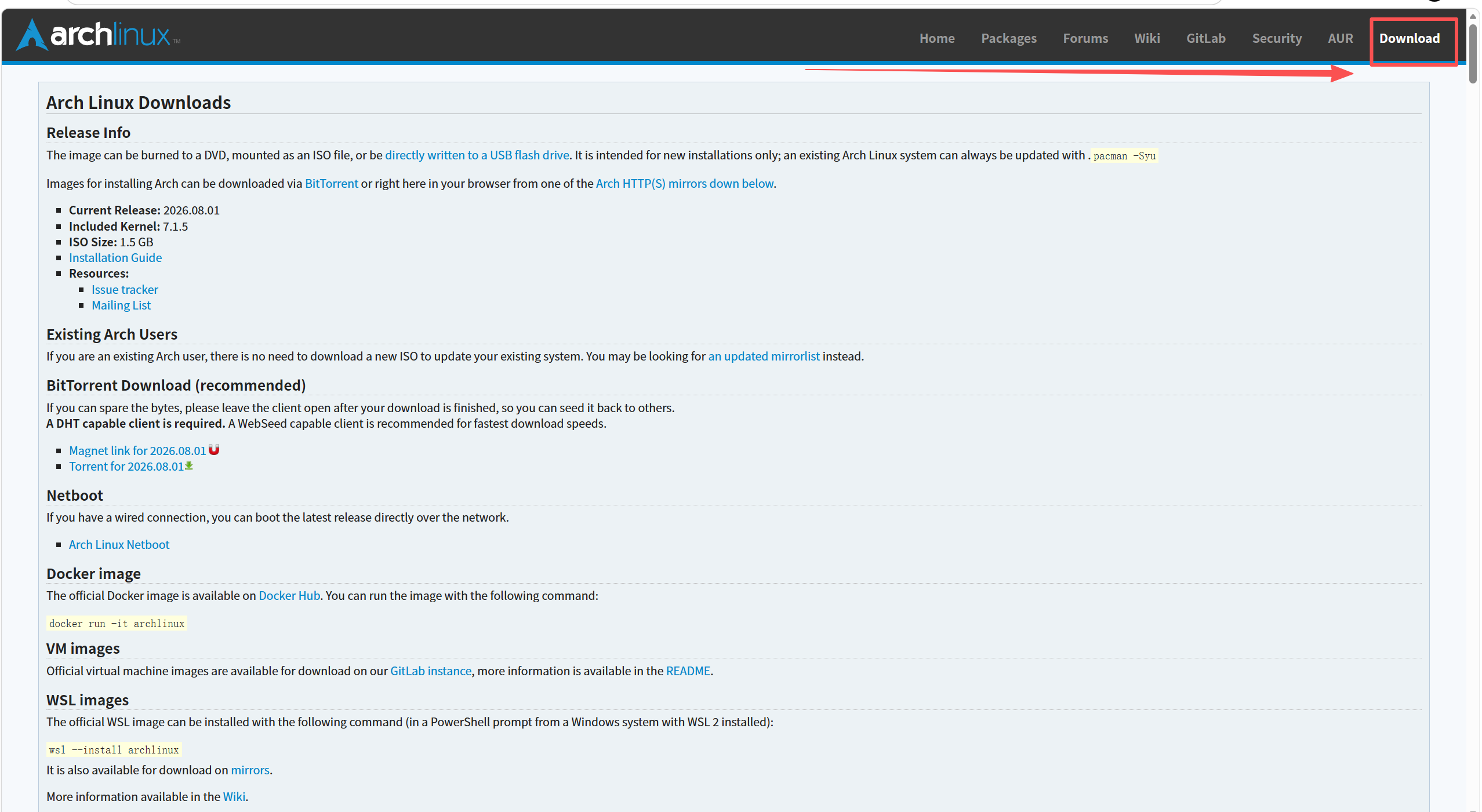
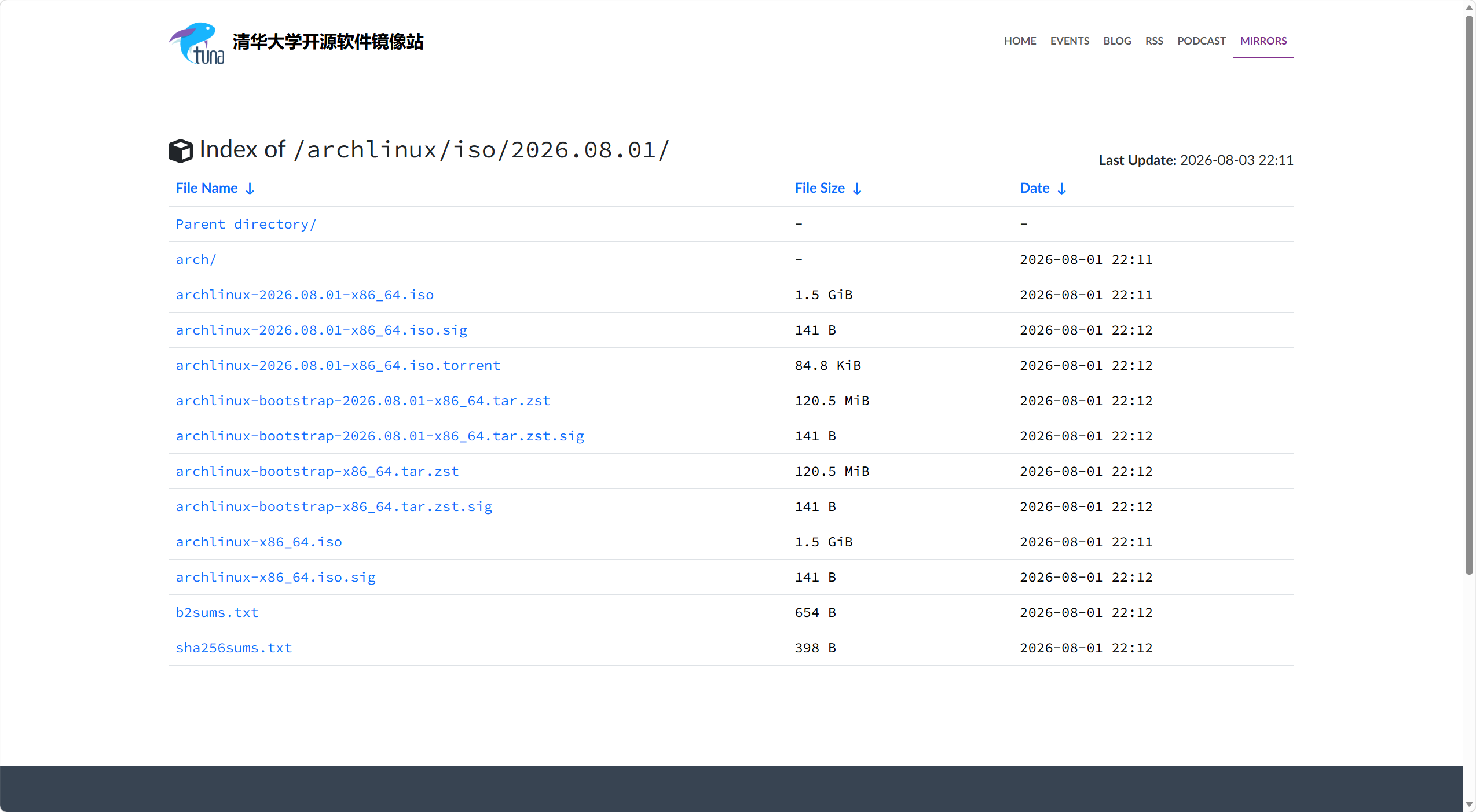
首先我们打开Arch Linux官网下载最新的Arch Linux系统镜像,点击官网的Download下载方式很多,可以自行选择,这里推荐HTTP Direct Downloads下载方式,也就是HTTP 直接下载
一直向下滑,找到我们的国旗,下方就是国内的镜像站,随便选择一个即可
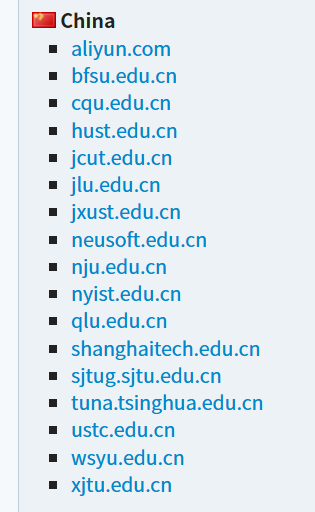
我这里以清华大学开源软件镜像站为例(tuna.tsinghua.edu.cn),点击第一个archlinux-2026.08.01-x86_64.iso直接下载即可
2.制作系统U盘:
这个时候,我们就需要准备一个至少8G的U盘,制作系统U盘的方式很简单,这里就不过多赘述
常用制作工具:
3.插入U盘,将设备进入BIOS:
注:从此步骤开始就是重装系统了(后续步骤不是一个电脑双系统的操作),请各位提前备本好电脑的资料,以防信息丢失
我们的步骤是选择 U 盘启动 → 进入 Arch Linux 的 Live 环境 → 开始安装。
如果你是在虚拟机(VMware / VirtualBox)里安装,不需要按任何快捷键——在虚拟机设置中挂载好 ISO 镜像,开机即可直接从光盘启动。
(可能会有些许变化,可以去询问你当时购买电脑的商家)
进入BIOS后找到“开机启动菜单”(Boot Menu)选择你的U盘,然后再保存即可
4.开始安装系统:
完成上一步后,你的电脑界面将会变成这样:
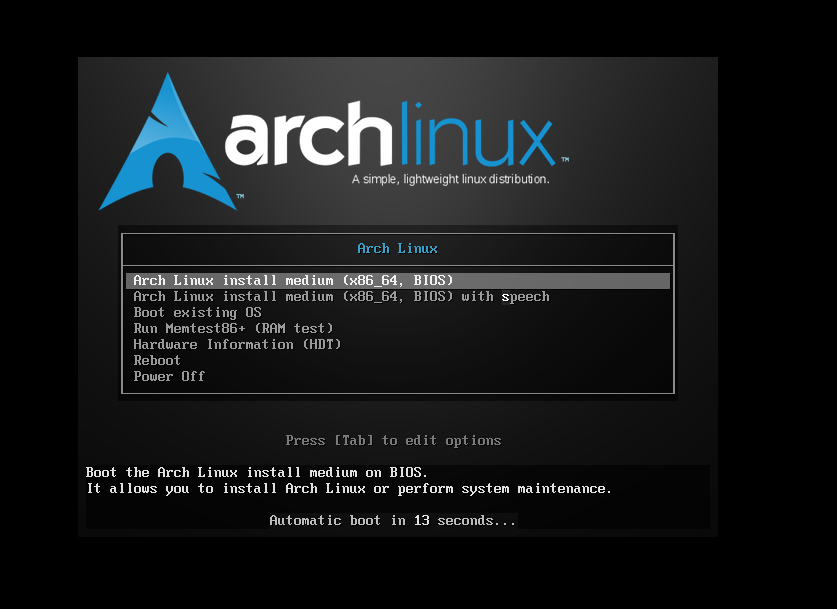
我们直接回车,选择第一个即可
这里简单介绍一下每一行的意思:
Arch Linux install medium (x86_64, UEFI)这是 UEFI 模式的安装入口。如果你的电脑是 UEFI 启动(2015年后的电脑基本都是 UEFI),请选择这一项。使用 UEFI 模式安装后,系统将使用 EFI 引导方式。可以用下面的方法确认自己的启动模式:执行 ls /sys/firmware/efi/efivars,如果有输出就是 UEFI 模式,提示 No such file or directory 则是传统 BIOS 模式。Arch Linux install medium (x86_64, BIOS)这是常规安装选项,也是最主要的入口。它使用标准的 Linux 内核,在传统的 BIOS 引导模式下启动安装环境。如果你的电脑不是特别老(2010年以后),大部分情况都适用。如果在上一步确认自己是 BIOS 传统模式,请选这一项。Arch Linux install medium (x86_64, BIOS) with speech这是带语音合成的安装选项。它会在启动安装环境的同时,开启语音朗读功能,主要为了帮助有视力障碍的用户。常规安装选上面那个就行。Boot Existing OS这个选项会直接启动你电脑硬盘上已有的操作系统。如果你只是想试试安装环境,但中途改变了主意,可以通过它直接回到原来的系统,而不需要重启。Run Memtest86+ (RAM test)这是一个内存测试工具。它会启动 Memtest86+ 来全面检测你电脑的物理内存(RAM)是否存在错误。如果在安装前怀疑内存有问题,或者系统频繁崩溃,可以先用它跑一遍测试。Hardware Information (HDT)这是一个硬件信息查看工具。它会显示电脑的 CPU、主板、显卡、硬盘等硬件的详细型号和规格,方便你在安装前了解自己机器的配置。Reboot和Power Off这两个选项非常简单,就是重新启动电脑或直接关机。
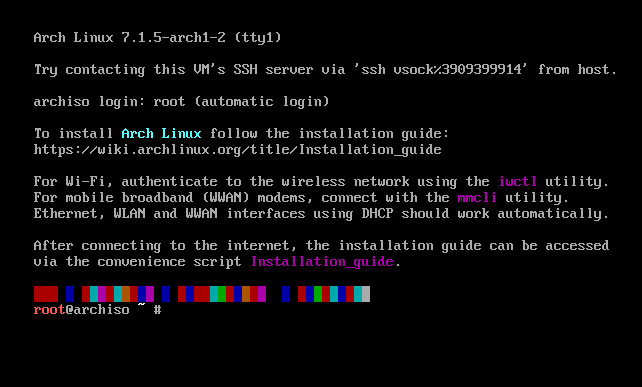
回车后简单等待几秒即可安装系统完成:
二、系统基础设置:
1.网络:
我们后续需要去网上下载东西,那网络是最重要且核心的一步,如果是虚拟机,你选择了nat模式就默认网络是通的,直接给物理机插网线也是,只不过ip地址是随机的,可以使用这个命令去查询一下主机的对应ip地址
ip a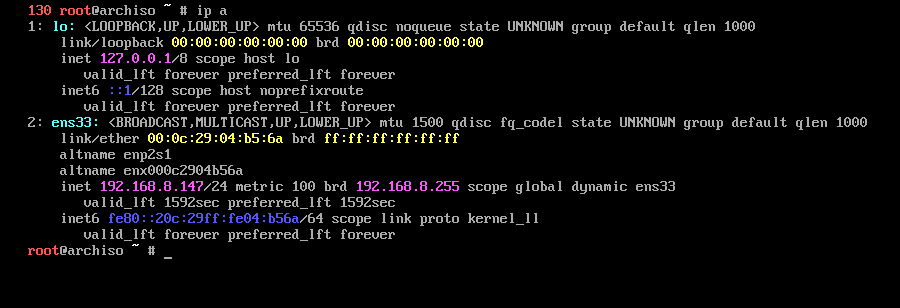
物理机WiFi连接网络的办法:
1. 进入 iwctl 交互环境
在命令行中输入:
iwctl执行后,提示符会变为 [iwd]#,表示已进入工具。
2. 查看无线网卡名称
在 [iwd]# 提示符下输入:
device list系统会列出所有无线网卡,通常命名为 wlan0 或类似名称。请记下这个设备名。
3. 扫描附近的 Wi-Fi 网络
假设你的无线网卡叫 wlan0,输入:
station wlan0 scan这条命令会静默执行,不会输出任何内容,属于正常现象。
4. 查看可用的 Wi-Fi 列表
输入以下命令查看扫描到的所有 Wi-Fi 名称(SSID):
station wlan0 get-networks从列表中找到你要连接的 Wi-Fi 名称。
5. 连接 Wi-Fi
执行连接命令,将 你的WiFi名称 替换成你实际的 Wi-Fi 名称:
station wlan0 connect "你的WiFi名称"系统会提示 Passphrase:,直接输入 Wi-Fi 密码(输入时不会显示,是正常的),然后按回车。
一步到位的方法(如果你不想分两步):
iwctl --passphrase "你的WiFi密码" station wlan0 connect "你的WiFi名称"6. 退出并验证网络
连接成功后,输入 exit 退出 iwctl 工具。
然后使用 ping 命令测试网络是否通畅(按 Ctrl+C 可停止):
ping -c 4 www.baidu.com如果能收到回复,说明联网成功,可以继续后续安装步骤了。
2.磁盘分区和格式化分区与挂载
这一步,需要的朋友可以按照下列方法进行操作:
目的:在硬盘上划分出独立区域,分别用于系统引导(EFI分区)和系统文件(根分区)。
1. 磁盘分区
1.1 查看当前磁盘情况
首先,我们需要确认电脑硬盘的设备名称和现有分区情况,避免操作错误。
lsblk -f这个命令会列出所有磁盘和分区。通常,你的主硬盘会显示为 sda(SATA接口)或 nvme0n1(NVMe固态硬盘)。请务必确认你要操作的磁盘名称。

1.2 使用 fdisk 开始分区
假设我们要操作的硬盘是 /dev/sda,执行以下命令进入分区工具:
fdisk /dev/sda进入 fdisk 后,输入 g 并回车,这会创建一个全新的 GPT 分区表(用于UEFI引导,现代电脑推荐)。
1.3 创建EFI系统分区
输入
n并回车,创建新分区。提示
Partition number,直接回车(默认1)。提示
First sector,直接回车(默认起始位置)。提示
Last sector,这里输入+512M并回车(创建一个512MB的分区)。输入
t并回车,然后输入1并回车(将分区类型设置为EFI)。
1.4 创建根分区
输入
n并回车,创建新分区。提示
Partition number,直接回车(默认2)。提示
First sector,直接回车(使用剩余所有空间)。提示
Last sector,直接回车(使用剩余所有空间)。输入
t并回车,输入2并回车,然后输入23并回车(将分区类型设置为Linux根分区)。
1.5 保存并退出
输入 w 并回车,将分区表写入磁盘并退出。
2. 格式化分区与挂载
目的:将创建好的分区格式化为指定的文件系统,并挂载到Live环境下的相应目录。
2.1 格式化EFI分区
EFI分区需要格式化为 FAT32 格式。
mkfs.fat -F32 /dev/sda12.2 格式化根分区
根分区推荐使用 ext4 文件系统,稳定且通用。
mkfs.ext4 /dev/sda2注:如果你有其他数据分区,如 /home,也可以用类似方式单独创建和格式化。
2.3 挂载根分区
首先,将根分区挂载到 /mnt 目录(这是Live环境中预留的挂载点)。
mount /dev/sda2 /mnt2.4 创建并挂载EFI分区
mkdir /mnt/boot
mount /dev/sda1 /mnt/boot
2.5 验证挂载结果
执行以下命令,检查 /dev/sda1 和 /dev/sda2 是否已正确挂载到 /mnt/boot 和 /mnt。
lsblk输出结果中,挂载点(MOUNTPOINTS)一列应显示 [SWAP](如果有)、/mnt/boot 和 /mnt。2.5 安装基础系统(pacstrap)
确认
/mnt下已经挂载好分区后,执行:
pacstrap /mnt base linux linux-firmware base-devel说明:
base是系统基础包,linux是内核,linux-firmware是硬件固件,base-devel是编译工具链(后续装 AUR 软件会用到)。如果下载很慢或失败,先编辑镜像源:
vim /etc/pacman.d/mirrorlist在文件最上面加入(国内用户推荐):
Server = https://mirrors.tuna.tsinghua.edu.cn/archlinux/$repo/os/$arch

Server = https://mirrors.aliyun.com/archlinux/$repo/os/$arch

Server = https://mirrors.ustc.edu.cn/archlinux/$repo/os/$arch
然后重新执行
pacstrap。如果 DNS 解析失败(Could not resolve host),先设置 DNS:
echo "nameserver 223.5.5.5" > /etc/resolv.conf

echo "nameserver 8.8.8.8" >> /etc/resolv.conf
2.6 生成 fstab
genfstab -U /mnt >> /mnt/etc/fstab查看确认:
cat /mnt/etc/fstab确认里面有根分区
/和 swap 的条目。
2.7 进入新系统(chroot)
arch-chroot /mnt⚠️ 重要:从这里开始,所有操作才是真正在硬盘上的新系统里进行的。之前
passwd、useradd如果写在了 chroot 之前,全部无效。
2.8 设置时区
ln -sf /usr/share/zoneinfo/Asia/Shanghai /etc/localtime

hwclock --systohc
2.9 本地化(locale)
sed -i 's/^#en_US.UTF-8/en_US.UTF-8/' /etc/locale.gen

sed -i 's/^#zh_CN.UTF-8/zh_CN.UTF-8/' /etc/locale.gen

locale-gen

echo "LANG=en_US.UTF-8" > /etc/locale.conf
2.10 主机名
echo "myarch" > /etc/hostnamecat > /etc/hosts <<EOF
127.0.0.1 localhost
::1 localhost
127.0.1.1 myarch.localdomain myarch
EOF2.11 用户管理
passwd root设置 root 密码。然后创建普通用户(把
你的用户名替换掉):
useradd -m -G wheel 你的用户名

passwd 你的用户名
EDITOR=vim visudo找到
# %wheel ALL=(ALL:ALL) ALL,去掉#保存退出。
2.12 安装引导程序(GRUB)
先判断启动模式:
ls /sys/firmware/efi
有输出 → UEFI 模式,走 UEFI 命令
提示不存在 → BIOS 传统模式,走 BIOS 命令
BIOS 传统模式(如 VMware 虚拟机默认):
pacman -S grub

grub-install --target=i386-pc /dev/sda

grub-mkconfig -o /boot/grub/grub.cfg
UEFI 模式:
pacman -S grub efibootmgr

grub-install --target=x86_64-efi --efi-directory=/efi --bootloader-id=GRUB

grub-mkconfig -o /boot/grub/grub.cfg
2.13 退出并重启
exit

umount -R /mnt

reboot
重启后拔掉 U 盘(或在虚拟机里移除 ISO),就能进入硬盘系统了。
⚠️ 注意事项
三、
【还没写完,什么时候写完看心情】
- 感谢你赐予我前进的力量
-
 微信
微信  支付宝
支付宝